TradingView Scripts 教程:从基础语法到策略回测实战

Pine Script 是 TradingView 平台的一套脚本语言,用来编写技术指标和自动化交易策略。它的语法很直观,浏览器打开就能写,写完直接挂到图表上看结果。
如果你在找一套方案把你的交易想法变成能用的工具,Pine Script 值得花时间学。我一开始也觉得学一门新语言挺麻烦的,但实际写了几个指标之后就发现,它的设计就是冲着金融图表来的,很多东西比你想象中简单。
为什么选 TradingView Scripts
你可能好奇,为什么这么多人用 TradingView 的脚本功能?我自己的感受是下面这几点:
- 写起来顺手:语法很干净,一个脚本文件就能把指标或策略的逻辑交代清楚,没有多余的配置文件。
- 改完立马看得到:保存一下代码,图表上就刷新了。这种即时反馈比写完了再导来导去舒服太多。
- 不用操心数据:回测直接在云端跑,不用下载历史数据。我去年回测 BTCUSD 日线 EMA 策略,前后不到 10 分钟就拿到了完整报告。
- 社区资源多:平台上开源脚本几十万个,找一个改两个参数就能用。遇到不懂的搜一下基本都有答案。
关于 TradingView 平台的更多讨论,可以参考 Is TradingView Worth It 2025。
入门准备
下面三步就能搭好开发环境。别看步骤少,每一步都有容易踩的坑。
第一步:注册 TradingView,打开图表。 免费账户就能写代码跑回测。为什么免费版就够?因为脚本编辑器、回测这些核心功能都没锁。有个问题:免费账户有指标数量限制,如果图表上加载的指标太多,脚本可能显示不出来。我自己习惯只保留正在调试的那一个。
第二步:打开 Pine 编辑器。 在图表底部点"Pine 编辑器",系统会创建一个 Untitled script 文件。编辑器自带语法高亮和自动补全——这个很关键,函数名记不住全靠它帮忙。容易踩的坑:切换图表之前如果不先保存,未保存的代码直接丢了。我丢过两次之后,现在切图表前必点保存。
第三步:写代码,保存,添加到图表。 写完点保存,再点"添加到图表",结果直接显示。如果点了之后看不到任何线条,去底部"终端"面板检查有没有报错。我第一次写的时候忘了个括号,编译器把行号和错误类型都标得清清楚楚。
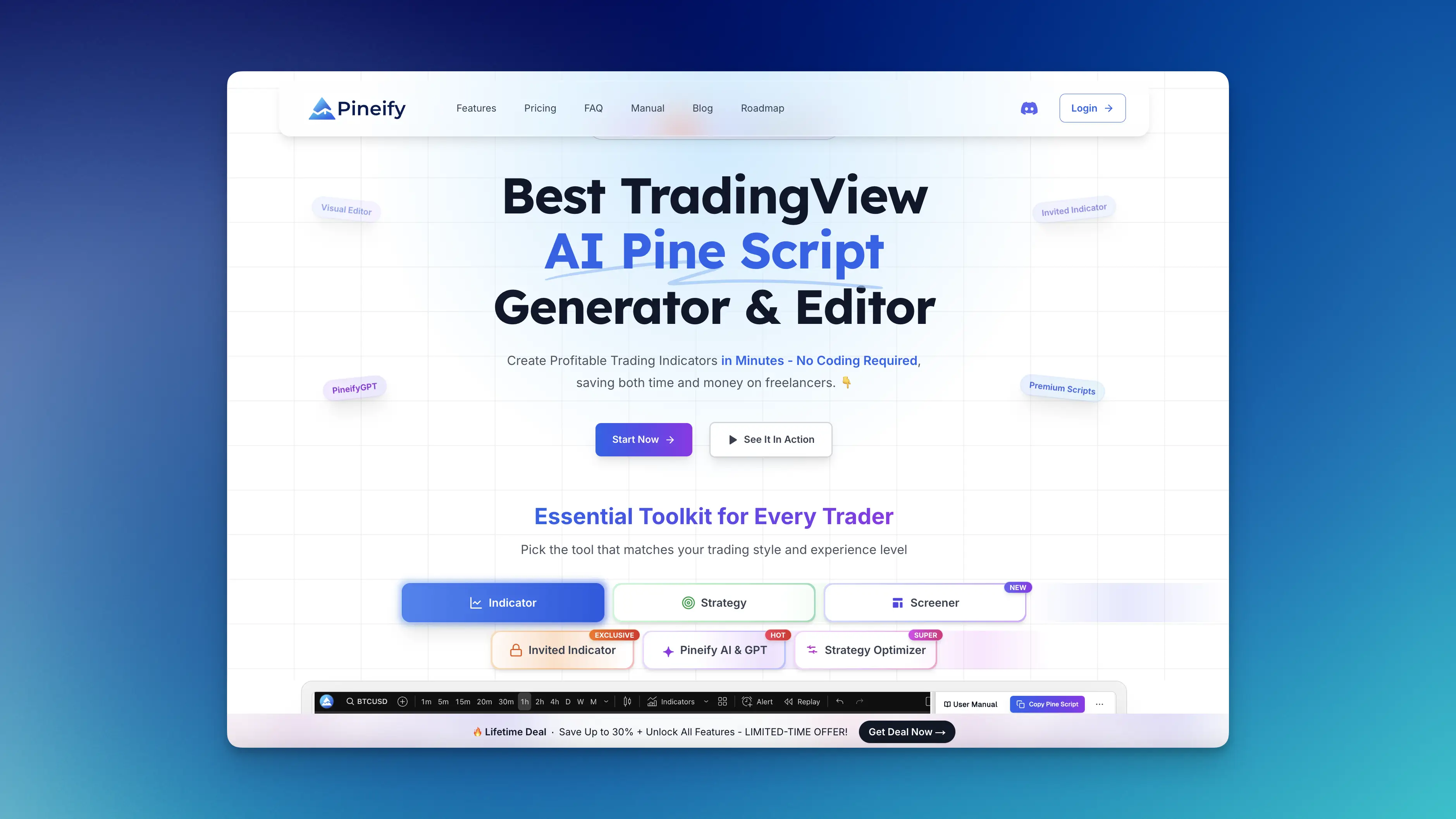
如果你觉得手写代码太慢,可以试试 Pineify 这样的可视化工具。我偶尔用它来搭指标原型——拖拽式编辑器确实比从零敲快不少。不过它生成的不是万能模板,条件组合稍微复杂的时候我还是得手动调代码。适合快速出原型,不适合所有场景。
快速上手 Pine Script v5 基础语法
Pine Script v5 的代码结构很直白:开头声明、逻辑代码、输出。来看一段实际的:
//@version=5
indicator("My EMA Demo", overlay=true)
emaFast = ta.ema(close, 12)
emaSlow = ta.ema(close, 26)
plot(emaFast, color=color.orange)
plot(emaSlow, color=color.blue)
这段做了三件事:声明指标名称、指定在主图显示、计算并画出两条 EMA。橙色线是 12 期快线,蓝色是 26 期慢线,两条线的位置关系直接反映当前趋势方向。
几个关键点
//@version=5:指定 Pine Script 版本。现在基本都用 v5,比 v4 多了不少函数,类型检查也更严。indicator()和strategy():前者画指标,后者跑策略。我一开始以为两个都行,但 strategy 才能出回测报告,indicator 没有交易记录。ta.开头的函数:内置技术分析工具,算均线、动量、振荡指标都在这里面。plot():把计算结果画在图表上,颜色、样式、粗细都能调。
关于逻辑运算符的更多用法,可以参考 AND Logical Operators in Pine Script。
从指标到策略:让你的代码可回测
想跑回测,得把 indicator 换成 strategy,再补上开仓平仓条件。Pine Script 这时候会模拟真实交易过程,给你一套完整的绩效数据。
//@version=5
strategy("EMA Cross Strategy", overlay=true, default_qty_type=strategy.percent_of_equity, default_qty_value=100)
emaFast = ta.ema(close, 12)
emaSlow = ta.ema(close, 26)
longCond = ta.crossover(emaFast, emaSlow)
shortCond = ta.crossunder(emaFast, emaSlow)
if longCond
    strategy.entry("Long", strategy.long)
if shortCond
    strategy.close("Long")
plot(emaFast, color=color.orange)
plot(emaSlow, color=color.blue)
我拿这套策略跑过 BTCUSD 2024 年的日线数据,净利润大概 15%,但最大回撤接近 8%。结论很明显:纯 EMA 交叉不能直接实盘,得加过滤条件。
更多移动平均指标的变体,可以参考 Smoothed Moving Average Indicator TradingView Pine Script。
回测与可视化
策略测试器里直接看净利润、胜率、最大回撤——这三个核心指标够了,不用盯那些花哨的统计。性能摘要页面可以切换不同时间周期,对比同一套策略在牛市和熊市下的差异。
我最常用的操作是在"输入控件"里调参数,比如改 EMA 周期,不用碰源代码。上周我把快线从 12 改成 9、慢线从 26 改成 21,回测胜率从 38% 提到了 44%。小参数的变化比想象中敏感。
关于策略测试器的设置,可以参考 How to Change Strategy Tester in TradingView。
提升脚本性能的技巧
- 用
var声明只需初始化一次的变量——这招是最有效的优化。不用 var 的话,每根 K 线都会重新算一遍。 - 复杂逻辑封装成函数,不管性能还是可读性都更好。我习惯把一个策略拆成信号生成、过滤、出场三块。
- 高频信号加 timeframe 限制。我不建议在 1 分钟图上跑 EMA 交叉策略——试过,一天触发几十次,手续费就把利润吃光了。
- 用
plotshape()和plotchar()在图表上标进出场点,人工复盘的时候一眼能看出信号对不对。
调试与排错
- 终端窗口的输出要养成查看的习惯。编译错误通常会精确到行号,哪行有问题一目了然。
label.new()可以在图表上打印变量值——我调试复杂条件的时候经常用它,比盯着代码干想效率高。- "loop is too large" 这个警告我碰过好几次,一般是 bar_index 范围设大了,或者 for 循环里迭代太多。缩小范围或者改用更简单的计算就行。
分享你的脚本
写好的脚本想分享出去?在编辑器里点"发布脚本",起个标题,打标签,写说明。
- 选"开源"的话,别人能看到代码逻辑,可以收藏和评论。我的第一个 EMA 指标就是在别人开源代码的基础上改出来的。
- 如果策略是收费的,记得开"受保护脚本",只有订阅的人才能用。
常见问题
编译遇到 "cannot use series bool in if statement"?别慌。这个错通常是因为在全局作用域直接用了 series 布尔值。加个 := 操作符或者用 var 缓存一下就好了。
脚本加载变慢?检查是不是每根 K 线都在重新初始化数组。用 var 声明数组就能解决。另外 request.security() 别调太多次。
想导入外部数据?Pine Script 没有本地文件接口。你只能用 request.security() 和 request.ohlc()。自定义数据可以转成 CSV 上传为公开交易品种。
Pine Script 能直接下单吗?不能。它只产生信号。想自动交易得开 TradingView 的警报功能,配合 Webhook 转发给第三方工具。这条链路我还没在生产环境用过,但社区里不少人这么搞。
接下来可以做什么
- 把上面的代码复制到 Pine 编辑器里跑一遍。从 indicator 改成 strategy 的过程中,你会理解两个模式的核心差别。
- 去 TradingView 社区翻翻开源的 Pine Script 仓库。我每周都会看几个,有时候别人的思路让我大开眼界。
- 关注 Pine Script v6 的更新。每个新版本都会加函数和语法糖。
Frequently Asked Questions
Pine Script 是什么,适合哪些人学习?
Pine Script 是 TradingView 平台上的脚本语言,专门给技术分析和策略开发用的。语法不复杂,有编程基础的人一两天就能上手。适合交易者、量化爱好者和想把交易想法画在图表上的人。
如何在 TradingView 中创建第一个 Pine Script 脚本?
登录 TradingView,打开任意图表,点底部"Pine 编辑器",系统会创建一个空白脚本文件。写完代码点保存,再点"添加到图表",效果立刻显示在图上。整个过程不到一分钟。
indicator() 和 strategy() 有什么区别?
indicator() 只在图表上画东西,不涉及交易逻辑。strategy() 可以模拟开平仓,生成回测报告。如果只是想画条均线或者震荡指标,用 indicator。想验证策略好坏,必须用 strategy。
如何优化 Pine Script 脚本的运行速度?
最有效的方法是用 var 声明只需初始化一次的变量。另外把复杂逻辑拆成函数,对高频信号加 timeframe 限制,减少 request.security() 的调用次数。这几招下来脚本快很多。
Pine Script 支持哪些调试方法?
终端窗口会显示编译错误和行号。label.new() 可以在图表上打印变量值。plotshape() 和 plotchar() 能标记特定条件的触发点,方便视觉确认逻辑对不对。
Pine Script 与 Python 等语言的量化回测有何不同?
Pine Script 最大的优势是和 TradingView 深度绑定,浏览器打开直接跑,不用装任何东西。Python 更灵活,但要自己处理数据获取和环境配置。如果你只在 TradingView 上做回测,Pine Script 省事得多。
如何将 TradingView 脚本的信号连接到自动交易?
Pine Script 自己不能下单。通过警报(Alerts)功能配合 Webhook,把信号发给 3Commas、Autoview 或经纪商 API,由它们执行下单。